
How do I download all photos from Google Photos to my computer?– पूरी गाइड (Windows, Android और Phone के लिए)

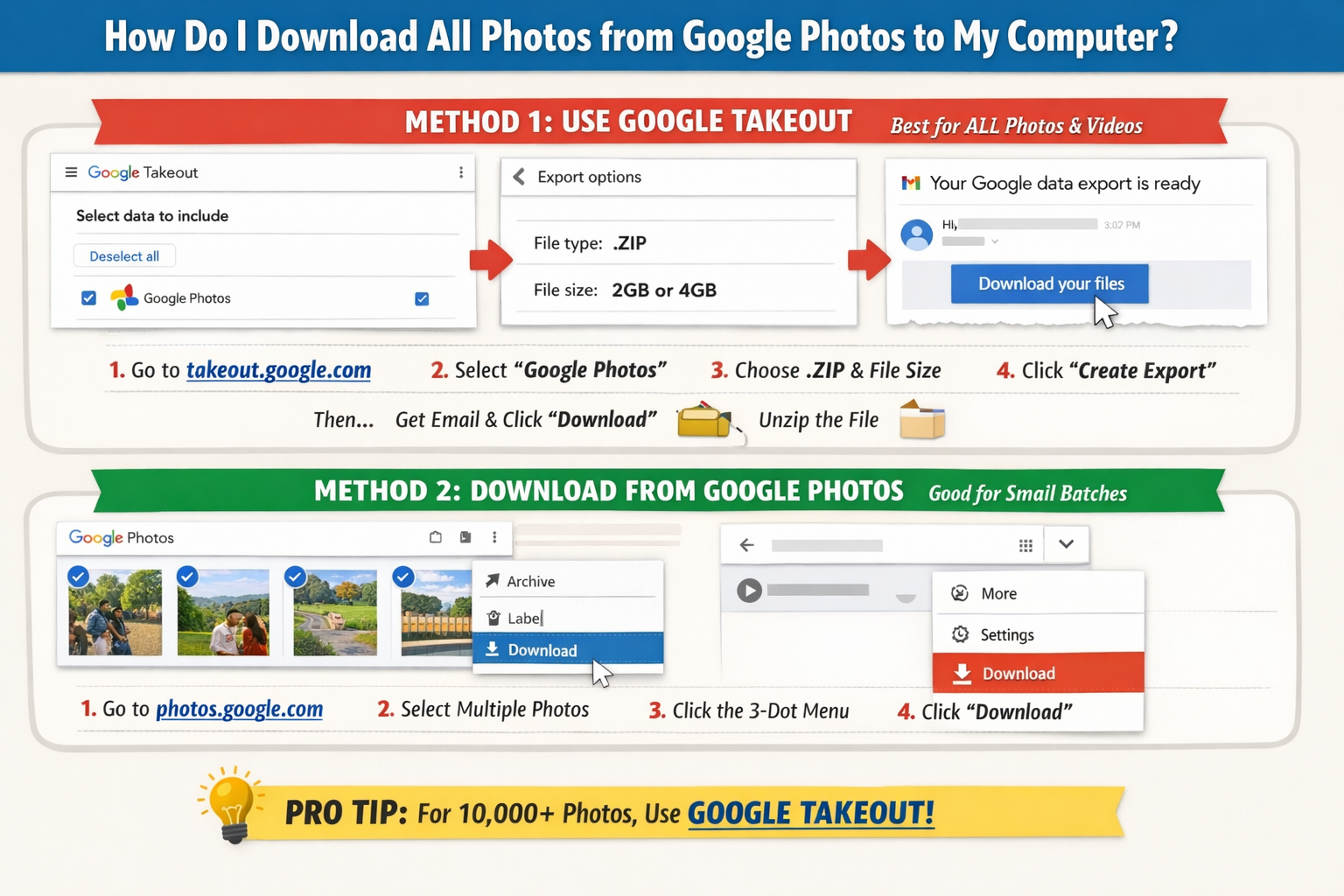
आज के समय में लगभग हर स्मार्टफोन यूज़र अपनी तस्वीरें Google Photos पर बैकअप करता है। लेकिन कई बार हमें अपनी सभी फोटो एक साथ अपने कंप्यूटर या फोन में डाउनलोड करनी होती हैं। ऐसे में सबसे बड़ा सवाल होता है — How do I download all photos from Google Photos to my computer?
Table of Contents
Toggleइस आर्टिकल में हम विस्तार से जानेंगे कि आप Google Photos download all कैसे कर सकते हैं, चाहे आप Windows PC इस्तेमाल कर रहे हों, Android फोन या iPhone। साथ ही हम Google Takeout, Takeout Google Photos, और अन्य जरूरी तरीकों को भी समझेंगे।
Google Photos क्या है और क्यों जरूरी है?
Google Photos एक क्लाउड बेस्ड फोटो स्टोरेज सर्विस है जो आपकी फोटो और वीडियो को सुरक्षित रूप से ऑनलाइन सेव करती है। इससे आप किसी भी डिवाइस से अपनी यादों को एक्सेस कर सकते हैं।
लेकिन कई कारण हो सकते हैं जब आप अपनी सारी फोटो ऑफलाइन डाउनलोड करना चाहते हैं:
- नया लैपटॉप या कंप्यूटर खरीदना
- Google अकाउंट बंद करना
- बैकअप बनाना
- इंटरनेट के बिना फोटो एक्सेस करना
Method 1: Google Takeout से सभी फोटो डाउनलोड करना (Best Method)
अगर आप अपनी सभी फोटो एक साथ डाउनलोड करना चाहते हैं, तो Google Takeout सबसे आसान और सुरक्षित तरीका है।
Google Takeout क्या है?
Google Takeout एक आधिकारिक Google टूल है जो आपको अपने Google अकाउंट का पूरा डेटा डाउनलोड करने की सुविधा देता है। इसे अक्सर Takeout Google Photos के नाम से भी खोजा जाता है।
Steps: Google Photos download all via Google Takeout
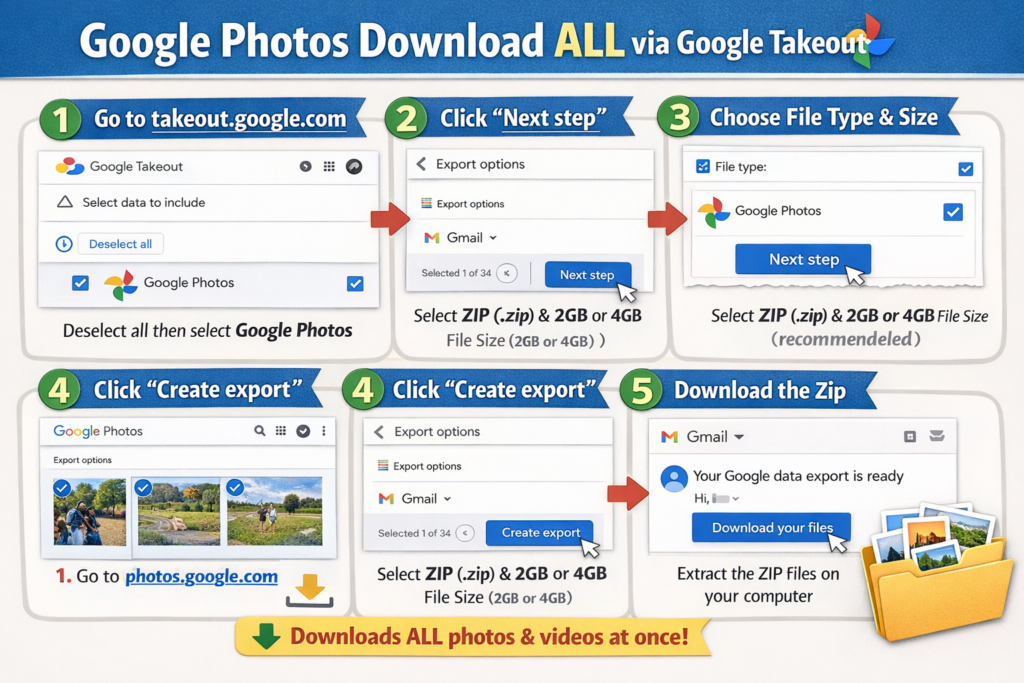
- Google Takeout वेबसाइट पर जाएँ
- “Deselect All” पर क्लिक करें
- नीचे स्क्रॉल करके सिर्फ Google Photos को सेलेक्ट करें
- “Next Step” पर क्लिक करें
- File type चुनें (ZIP recommended)
- File size (2GB, 4GB आदि) चुनें
- “Create Export” पर क्लिक करें
- Google आपको ईमेल भेजेगा
- लिंक से ZIP फाइल डाउनलोड करें
इस तरह आप आसानी से Google Photos download all कर सकते हैं।
Method 2: How do I download all photos from Google Photos to my computer Windows?
अगर आप Windows PC यूज़र हैं और सोच रहे हैं — How do i download all photos from google photos to my computer windows — तो नीचे दिए गए स्टेप्स फॉलो करें:
Option 1: Web Browser से डाउनलोड
- photos.google.com खोलें
- Ctrl + A दबाकर सभी फोटो सेलेक्ट करें
- ऊपर 3 डॉट मेनू पर क्लिक करें
- “Download” चुनें
ध्यान दें: ज्यादा फोटो होने पर Google ZIP फाइल बना देगा।
Option 2: Google Takeout (Recommended)
अगर आपके पास हजारों फोटो हैं, तो ब्राउज़र से डाउनलोड करने की बजाय Google Takeout का उपयोग करें। यह ज्यादा सुरक्षित और आसान है।
Method 3: How do i download all photos from google photos to my computer android?
कई लोग Android फोन से सीधे कंप्यूटर में फोटो डाउनलोड करना चाहते हैं। अगर आप सोच रहे हैं — How do i download all photos from google photos to my computer android — तो यह तरीका अपनाएँ:
- Android फोन में Google Photos ऐप खोलें
- जरूरी फोटो सेलेक्ट करें
- “Download” करें (अगर क्लाउड में हैं)
- USB केबल से फोन को PC से कनेक्ट करें
- DCIM या Photos फोल्डर कॉपी करें
अगर सभी फोटो डाउनलोड करनी हैं तो पहले Google Takeout से डाउनलोड करें और फिर कंप्यूटर में सेव करें।
Method 4: How to download all photos from Google Photos to phone
अगर आप जानना चाहते हैं — How to download all photos from Google Photos to phone — तो नीचे दिए स्टेप्स देखें:
- Google Photos ऐप खोलें
- किसी फोटो को दबाकर रखें
- ऊपर से सेलेक्शन ड्रैग करें
- 3 डॉट मेनू → “Save to device”
लेकिन ध्यान दें: मोबाइल ऐप में “Select All” का सीधा ऑप्शन नहीं होता।
How to download all photos from Google Photos at once in Android
Android में एक बार में सभी फोटो डाउनलोड करने का सीधा ऑप्शन नहीं है। इसलिए बेहतर तरीका है:
- Google Takeout का उपयोग करें
- ZIP फाइल डाउनलोड करें
- Extract करके फोन में सेव करें
यही सबसे आसान तरीका है अगर आप चाहते हैं — How to download all photos from Google Photos at once in Android।
Download Google Photos app to PC – क्या यह संभव है?
बहुत लोग सर्च करते हैं: Download Google Photos app to PC
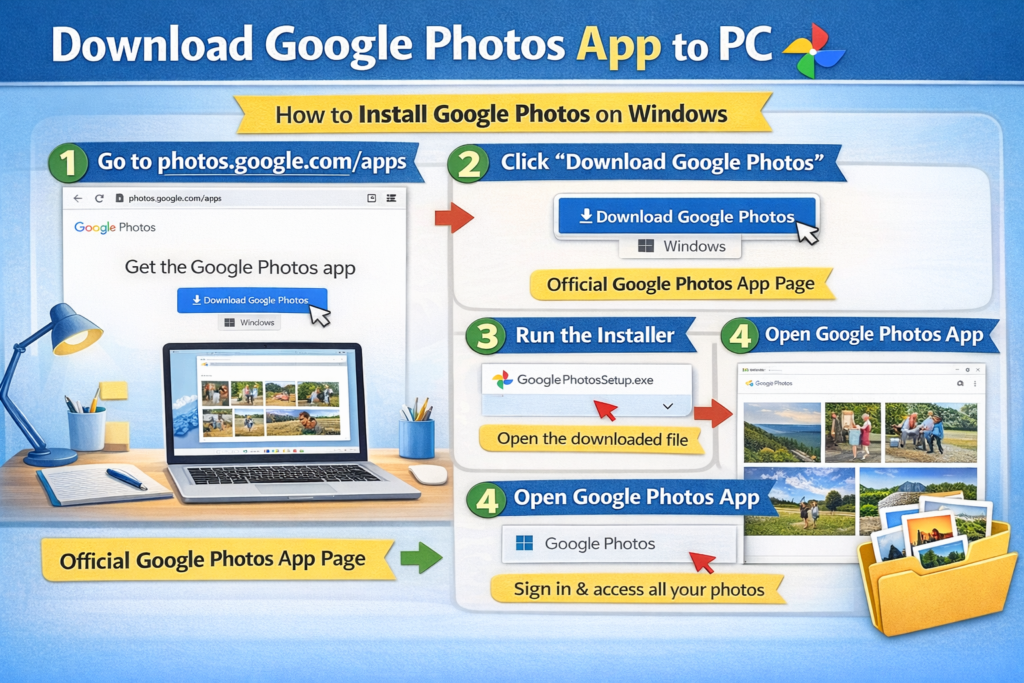
Google Photos की कोई अलग Windows ऐप नहीं है। लेकिन आप इन तरीकों से उपयोग कर सकते हैं:
तरीका 1: Web Version
photos.google.com ब्राउज़र में खोलें
तरीका 2: Chrome App Shortcut
Chrome में साइट खोलें
3 डॉट → More Tools → Create Shortcut
तरीका 3: Google Drive for Desktop
Google Drive ऐप इंस्टॉल करके सिंक कर सकते हैं।
Google Photos download all – Important Tips
- बड़ी फाइल के लिए हाई स्पीड इंटरनेट जरूरी
- ZIP फाइल extract करने के लिए WinRAR या 7-Zip उपयोग करें
- डाउनलोड के बाद बैकअप बनाकर रखें
- Duplicate फाइल चेक करें
FAQs
Q1: How do I download all photos from Google Photos to my computer?
सबसे अच्छा तरीका है Google Takeout का उपयोग करना।
Q2: क्या मैं बिना ZIP के डाउनलोड कर सकता हूँ?
नहीं, bulk डाउनलोड में ZIP फॉर्मेट ही मिलता है।
Q3: क्या मोबाइल से सब फोटो एक साथ डाउनलोड हो सकती हैं?
सीधे ऐप से नहीं। Google Takeout का उपयोग करें।
Discover AI Photo Editor Anup Sagar Ghibli in 2026


