
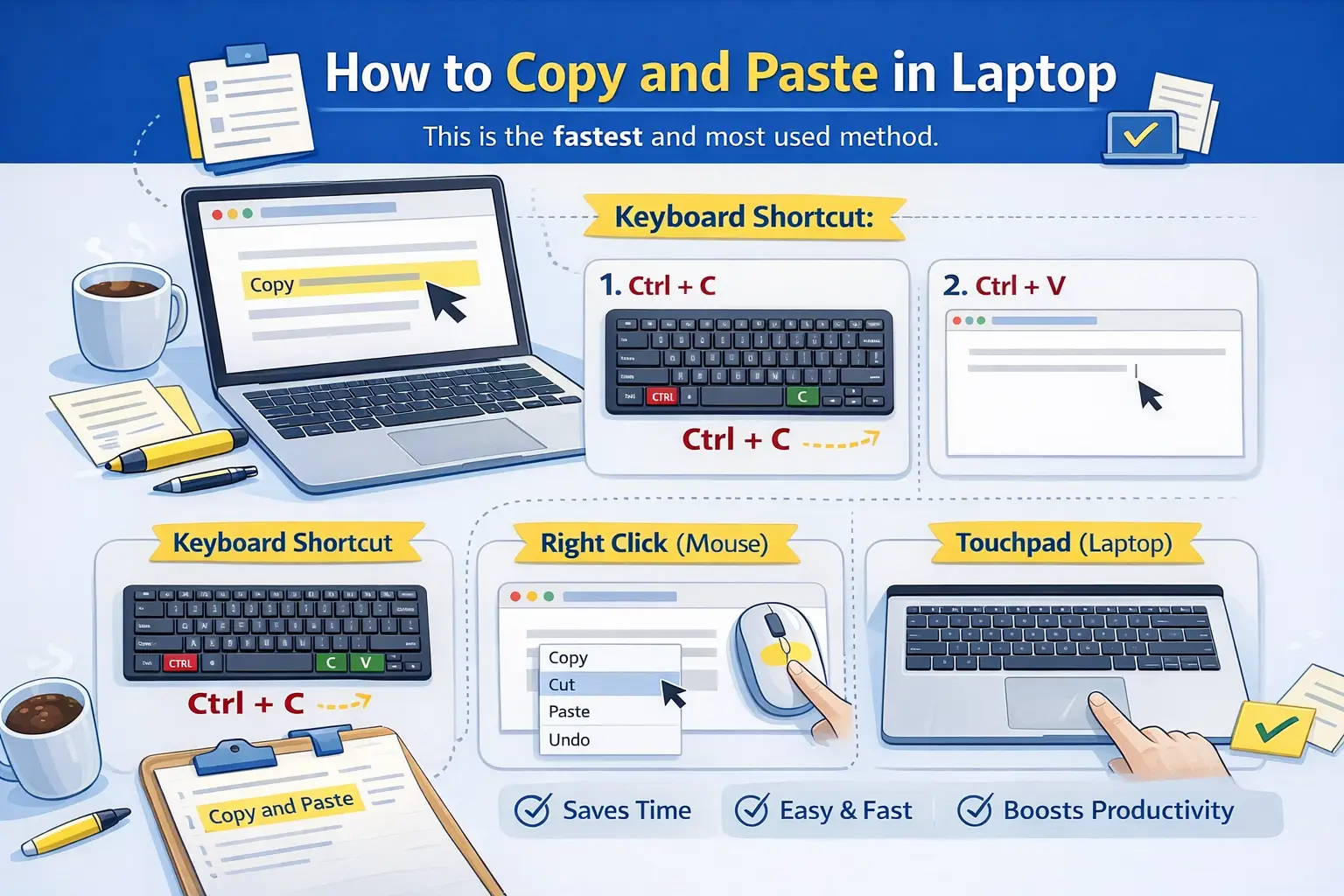
How to Copy and Paste in Laptop 2026

आज के डिजिटल युग में Copy और Paste एक बहुत ही ज़रूरी कंप्यूटर स्किल है। चाहे आप स्टूडेंट हों, ऑफिस में काम करते हों, ब्लॉग लिखते हों या सोशल मीडिया इस्तेमाल करते हों—लैपटॉप में Copy Paste करना आपके काम को तेज़, आसान और अधिक प्रभावी बनाता है। इस लेख में हम How to Copy and Paste in Laptop करने के सभी आसान तरीके विस्तार से समझेंगे, ताकि कोई भी व्यक्ति इसे आसानी से सीख सके।
Table of Contents
ToggleCopy Paste क्या होता है?
Copy का मतलब है किसी टेक्स्ट, फोटो, फाइल या डेटा की एक कॉपी बनाना। Paste का मतलब है उस कॉपी किए गए डेटा को किसी दूसरी जगह चिपकाना।
👉 खास बात यह है कि Copy करने से ओरिजिनल डेटा डिलीट नहीं होता।
निश्चित रूप से अपने Laptop पर Copy और Paste करने के लिए, इन चरणों का पालन करें:-
Laptop में Copy Paste करने के मुख्य तरीके
1️⃣ Keyboard Shortcut से Copy Paste कैसे करें?
यह सबसे तेज़ और सबसे ज़्यादा इस्तेमाल किया जाने वाला तरीका है।
Step-by-Step तरीका:
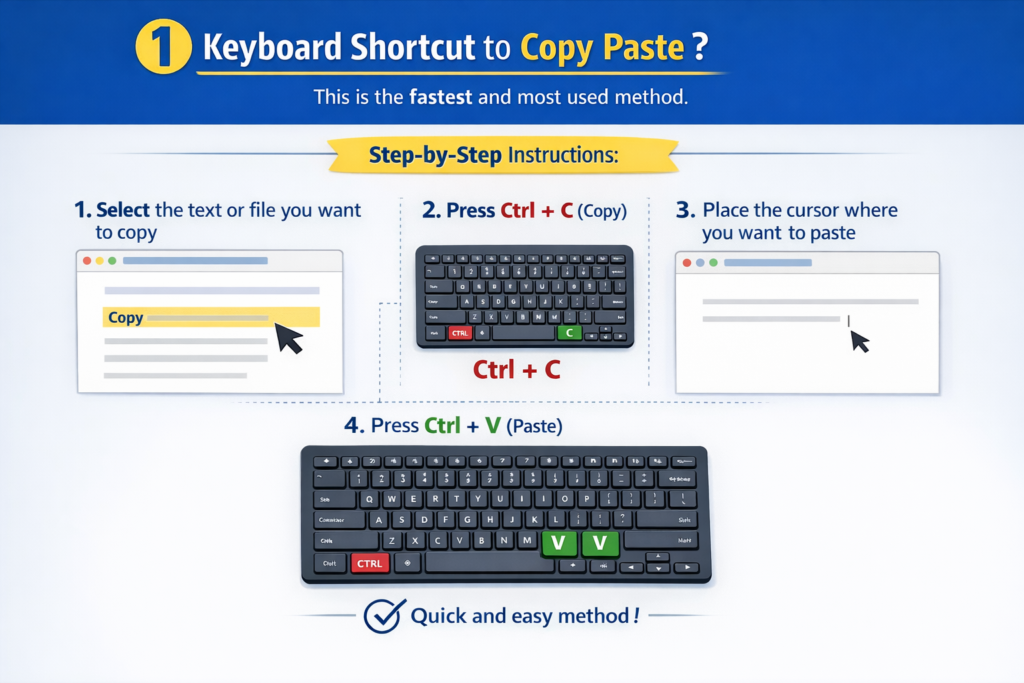
- जिस टेक्स्ट या फाइल को कॉपी करना है, उसे माउस से Select करें
- Keyboard से Ctrl + C दबाएँ (Copy)
- जहाँ पेस्ट करना है वहाँ कर्सर रखें
- Ctrl + V दबाएँ (Paste)
✅ यह तरीका Windows Laptop में लगभग हर जगह काम करता है।
2️⃣ Mouse (Right Click) से Copy Paste कैसे करें?
अगर आपको शॉर्टकट याद नहीं रहते, तो यह तरीका आसान है।
Steps:
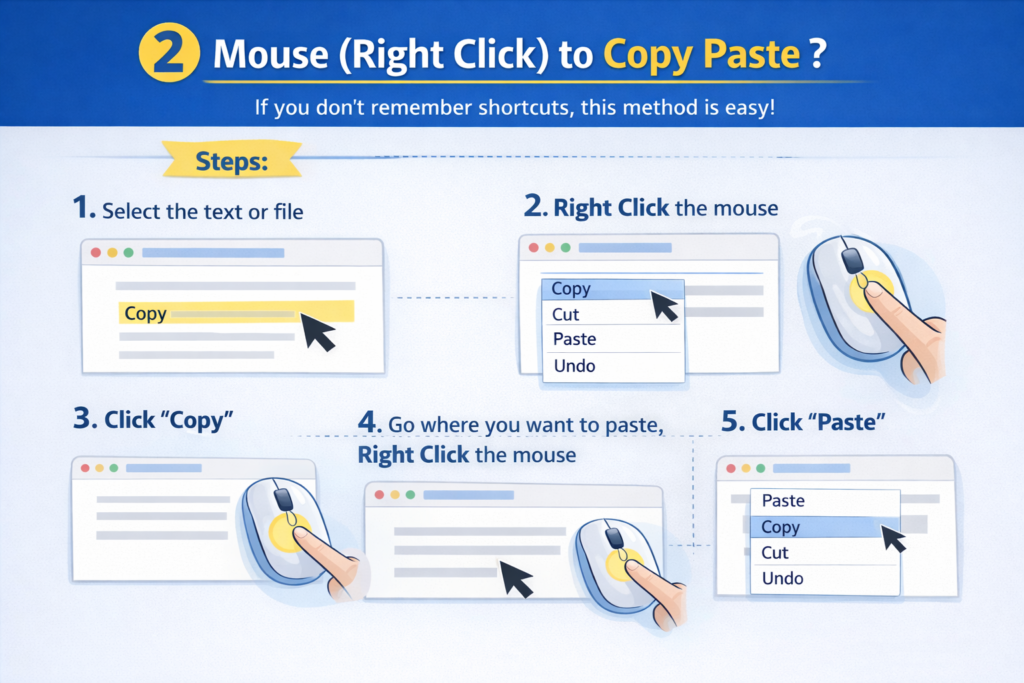
- टेक्स्ट या फाइल को Select करें
- Mouse का Right Click करें
- Copy पर क्लिक करें
- जहाँ पेस्ट करना है वहाँ Right Click करें
- Paste पर क्लिक करें
🔹 यह तरीका Beginners के लिए बहुत उपयोगी है।
3️⃣ Touchpad से Copy Paste कैसे करें (Laptop Users के लिए)
Laptop में Mouse न हो तो Touchpad से भी Copy Paste किया जा सकता है।
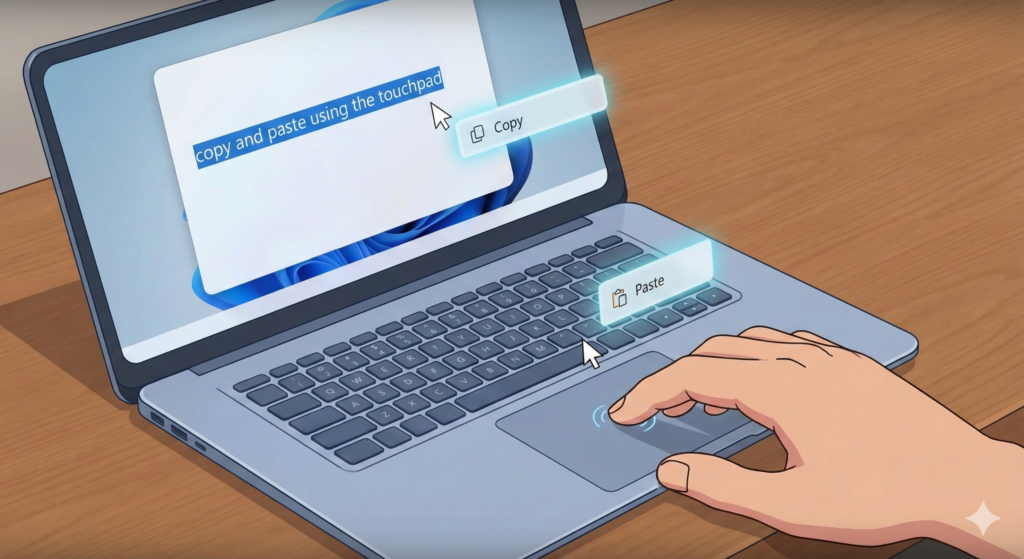
तरीका:
- Touchpad से टेक्स्ट Select करें
- दो उँगलियों से Tap करें (Right Click जैसा)
- Copy चुनें
- फिर दो उँगलियों से Tap करके Paste करें
Shortcut Keys on a Computer
What is the Difference Between Copy and Cut?
1. Copy and Copy and Paste in Laptop
- – जब आप किसी चीज़ की Copy करते हैं, तो आप चयनित सामग्री को उसके मूल स्थान से हटाए बिना उसका Duplicate बनाते हैं।
- – कॉपी की गई सामग्री Clipboard, एक अस्थायी भंडारण क्षेत्र में संग्रहीत की जाती है।
- – आप कॉपी की गई सामग्री को कहीं और Paste कर सकते हैं (उदाहरण के लिए, किसी भिन्न दस्तावेज़ या एप्लिकेशन में)।
- – आमतौर पर इस्तेमाल किया जाने वाला Shortcut : Ctrl+C (या Mac पर Command+C)
2. Cut and Copy and Paste in Laptop
- – जब आप कुछ Cut करते हैं, तो आप चयनित सामग्री को उसके मूल स्थान से हटा देते हैं।
- – कटी हुई सामग्री Clipboard में भी संग्रहीत होती है।
- – फिर आप इसे कहीं और Paste कर सकते हैं।
- – आमतौर पर इस्तेमाल किया जाने वाला Shortcut : Ctrl+X (या Mac पर Command+X)
What is the Difference Between Cut and Delete?
निश्चित रूप से आइए Cut और Delete के बीच अंतर जानें:-
1. Cut, Copy, and Paste on a Laptop
- – Cut एक ऑपरेशन है जो किसी दस्तावेज़ या फ़ाइल से चयनित सामग्री को हटा देता है और इसे क्लिपबोर्ड या Temporary Memory में सहेजता है।
- – जब आप Cut करते हैं, तो हाइलाइट किया गया टेक्स्ट, छवि या अन्य सामग्री स्क्रीन से गायब हो जाती है, लेकिन यह Clipboard में उपलब्ध रहती है।
- – फिर आप इसे कहीं और (जैसे, उसी दस्तावेज़ या किसी अन्य दस्तावेज़ के एक अलग अनुभाग में) Paste कर सकते हैं।
- – सामान्य Shortcut : Ctrl+X (Windows/Linux) या Command+X (Mac)
2. Delete
- – Delete किसी दस्तावेज़ से चयनित सामग्री को Clipboard पर सहेजे बिना हटा देता है।
- – जब आप हटाते हैं, तो सामग्री दस्तावेज़ से पूरी तरह गायब हो जाती है।
- – इसे पुनः प्राप्त नहीं किया जा सकता या कहीं और चिपकाया नहीं जा सकता.
- – सामान्य Shortcut : Delete या Del key.


